Domain ecri.de kaufen?
Wir ziehen mit dem Projekt
ecri.de um.
Sind Sie am Kauf der Domain
ecri.de interessiert?
domain@kv-gmbh.de · 0541-91531010
Domain ecri.de kaufen?
Wird im Task-Manager bei Avira kein Autostart angezeigt?
Es ist möglich, dass Avira im Task-Manager keinen Autostart-Eintrag hat. Dies kann daran liegen, dass Avira möglicherweise nicht als Dienst im Hintergrund läuft oder dass der Autostart-Eintrag deaktiviert wurde. Es ist auch möglich, dass Avira in einer anderen Registerkarte im Task-Manager angezeigt wird, wie z.B. unter "Prozesse" oder "Dienste". **
Kann ich den Dashlane Passwort Manager aus dem Autostart deaktivieren?
Ja, du kannst den Dashlane Passwort Manager aus dem Autostart deaktivieren. Öffne dazu die Einstellungen des Programms und suche nach einer Option wie "Autostart" oder "Start mit Windows". Deaktiviere diese Option, um zu verhindern, dass Dashlane automatisch beim Start des Computers gestartet wird. **
Ähnliche Suchbegriffe für Autostart-Manager
Top-Angebote
Produkte zum Begriff Autostart-Manager:
-
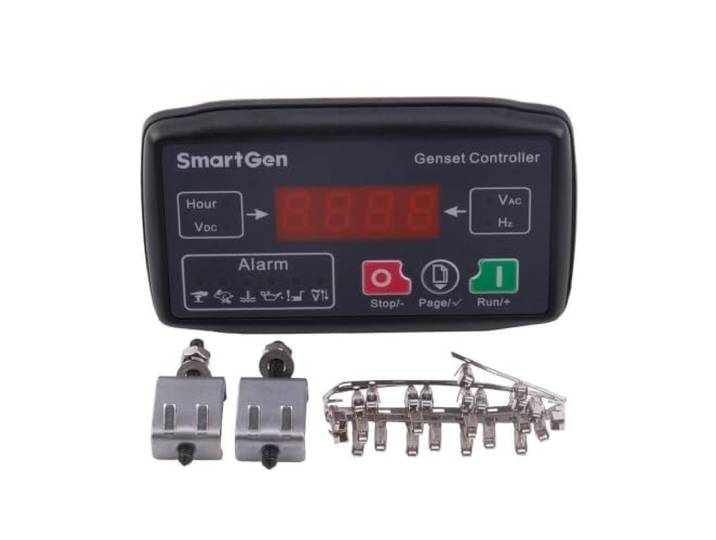
Generator-Autostart-Controller, Passend for KP310 V1.0 Autostart-Bedienfeld, Digitalanzeige, Silikontasten, robuste, flammhemmende GehäuseteileGenerator-Autostart-Controller, Passend for KP310 V1.0 Autostart-Bedienfeld, Digitalanzeige, Silikontasten, robuste, flammhemmende Gehäuseteile. Teilenummer: KP310 V1.0, KP310 Kompatible Modelle: Passend for Diesel- und Kraftstoff-Hand- und Autostart-Generatorsätze und Bedienfelder. Spezifikationen: Standardabmessungen des Schalttafelausschnitts, digitale Anzeigeschnittstelle, Autostartschutz. Struktureller Aufbau: Robustes flammhemmendes Gehäuse, Silikondruckknöpfe, Anschlussklemmen. Einbau: Bündiger Einbau in den Schalttafelausschnitt, gesichert mit Befestigungsklammern und Verkabelung. Farbe:Kde12000ea3230,88 €*Versand: 0,00 €Sichere Weiterleitung zum Anbieter



-
Wie entferne ich den Samsung Easy Print Manager aus dem Autostart?
Um den Samsung Easy Print Manager aus dem Autostart zu entfernen, öffnen Sie den Task-Manager, indem Sie die Tastenkombination "Strg + Umschalt + Esc" drücken. Klicken Sie auf die Registerkarte "Autostart" und suchen Sie nach dem Eintrag für den Samsung Easy Print Manager. Klicken Sie mit der rechten Maustaste darauf und wählen Sie "Deaktivieren". Dadurch wird der Samsung Easy Print Manager beim Start des Computers nicht mehr automatisch gestartet. **
-
Wie kann ich im Task-Manager den Autostart von exe-Dateien deaktivieren?
Um den Autostart von exe-Dateien im Task-Manager zu deaktivieren, öffne den Task-Manager, indem du mit der rechten Maustaste auf die Taskleiste klickst und "Task-Manager" auswählst. Klicke dann auf die Registerkarte "Autostart" und suche nach den exe-Dateien, die du deaktivieren möchtest. Klicke mit der rechten Maustaste auf die entsprechende Datei und wähle "Deaktivieren" aus. **
-
Warum werden die Autostart-Programme auf dem PC im Task-Manager nicht angezeigt?
Die Autostart-Programme werden im Task-Manager möglicherweise nicht angezeigt, weil sie in einem anderen Bereich des Systems gestartet werden. Autostart-Programme können beispielsweise in der Registrierung oder in speziellen Ordnern abgelegt werden, die nicht im Task-Manager angezeigt werden. Um die Autostart-Programme zu überprüfen, können Sie den Task-Manager, die Systemkonfiguration oder spezielle Autostart-Manager-Tools verwenden. **
-
Wie entferne ich Opera aus dem Autostart? Der Task-Manager zeigt nichts an.
Um Opera aus dem Autostart zu entfernen, kannst du die Einstellungen von Opera selbst verwenden. Öffne Opera und gehe zu den Einstellungen, indem du auf das Menüsymbol in der oberen rechten Ecke klickst und dann auf "Einstellungen" gehst. In den Einstellungen findest du den Abschnitt "Starten und Beenden", wo du die Option "Opera beim Start öffnen" deaktivieren kannst. Dadurch wird Opera nicht mehr automatisch beim Start des Computers gestartet. **

Wie entferne ich ein Programm aus dem Autostart im Task-Manager unter Windows 10?
Um ein Programm aus dem Autostart im Task-Manager unter Windows 10 zu entfernen, öffne den Task-Manager, indem du mit der rechten Maustaste auf die Taskleiste klickst und "Task-Manager" auswählst. Klicke dann auf die Registerkarte "Autostart" und suche das Programm, das du entfernen möchtest. Klicke mit der rechten Maustaste darauf und wähle "Deaktivieren" aus. Das Programm wird nun nicht mehr automatisch beim Start von Windows ausgeführt. **
Wie funktioniert Autostart?
Autostart ist eine Funktion, die es ermöglicht, dass Programme automatisch beim Start des Betriebssystems ausgeführt werden. Dies kann nützlich sein, um häufig verwendete Programme sofort verfügbar zu haben. Um Autostart einzurichten, muss man normalerweise die Einstellungen des Betriebssystems oder des jeweiligen Programms anpassen. Dabei kann man festlegen, welche Programme beim Start automatisch gestartet werden sollen und welche nicht. Es ist wichtig, Autostart mit Bedacht zu nutzen, da zu viele automatisch gestartete Programme die Leistung des Computers beeinträchtigen können. **
Top-Angebote
Produkte zum Begriff Autostart-Manager:
-
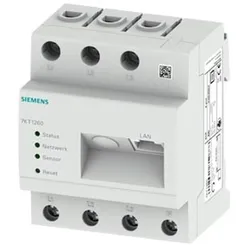
Siemens Dig.Industr. Daten-Manager Kommunikat. 7KT1260Amperemeter=neinBlindleistungsmesser=jaMit Drehzahlmesser=neinFrequenzmesser=jaImpulszähler=neinVoltmeter=neinWirkleistungsmessgerät=jaVersorgungsspannung bei AC 50 Hz=230 VVersorgungsspannung bei AC 60 Hz=400 VBreite=70 mmHöhe=85 mmTiefe=32,7 mm812,37 €*Versand: 5,99 €Sichere Weiterleitung zum Anbieter
-
Generator-Autostart-Controller, Passend for MGC100 MGC100 DC9-18V Kraftstoffgenerator Autostart-Bedienfeld passendGenerator-Autostart-Controller, Passend for MGC100 MGC100 DC9-18V Kraftstoffgenerator Autostart-Bedienfeld passend. Teilenummer: MGC100, DKG-116 Kompatible Modelle: Passend for kleine Diesel- und Kraftstoffgeneratoren mit Autostart. Spezifikationen: DC9-18V-Versorgung, 15-360V AC-Erkennung, digitale LED-Röhrenanzeige. Strukturelle Konfiguration: Gebaut mit einem soliden, flammhemmenden ABS-Gehäuse von 95 x 44 mm. Installation: Wird in den 95 x 44 mm großen Armaturenbrettausschnitt montiert und schließt die Kabelklemmen an. Farbe:One Color162,09 €*Versand: 0,00 €Sichere Weiterleitung zum Anbieter
-
Generator-Autostart-Controller, Passend for KP310 V1.0 Autostart-Bedienfeld, Digitalanzeige, Silikontasten, robuste, flammhemmende GehäuseteileGenerator-Autostart-Controller, Passend for KP310 V1.0 Autostart-Bedienfeld, Digitalanzeige, Silikontasten, robuste, flammhemmende Gehäuseteile. Teilenummer: KP310 V1.0, KP310 Kompatible Modelle: Passend for Diesel- und Kraftstoff-Hand- und Autostart-Generatorsätze und Bedienfelder. Spezifikationen: Standardabmessungen des Schalttafelausschnitts, digitale Anzeigeschnittstelle, Autostartschutz. Struktureller Aufbau: Robustes flammhemmendes Gehäuse, Silikondruckknöpfe, Anschlussklemmen. Einbau: Bündiger Einbau in den Schalttafelausschnitt, gesichert mit Befestigungsklammern und Verkabelung. Farbe:Kde12000ea3230,88 €*Versand: 0,00 €Sichere Weiterleitung zum Anbieter
-
Wird im Task-Manager bei Avira kein Autostart angezeigt?
Es ist möglich, dass Avira im Task-Manager keinen Autostart-Eintrag hat. Dies kann daran liegen, dass Avira möglicherweise nicht als Dienst im Hintergrund läuft oder dass der Autostart-Eintrag deaktiviert wurde. Es ist auch möglich, dass Avira in einer anderen Registerkarte im Task-Manager angezeigt wird, wie z.B. unter "Prozesse" oder "Dienste". **
-
Kann ich den Dashlane Passwort Manager aus dem Autostart deaktivieren?
Ja, du kannst den Dashlane Passwort Manager aus dem Autostart deaktivieren. Öffne dazu die Einstellungen des Programms und suche nach einer Option wie "Autostart" oder "Start mit Windows". Deaktiviere diese Option, um zu verhindern, dass Dashlane automatisch beim Start des Computers gestartet wird. **
-
Wie entferne ich den Samsung Easy Print Manager aus dem Autostart?
Um den Samsung Easy Print Manager aus dem Autostart zu entfernen, öffnen Sie den Task-Manager, indem Sie die Tastenkombination "Strg + Umschalt + Esc" drücken. Klicken Sie auf die Registerkarte "Autostart" und suchen Sie nach dem Eintrag für den Samsung Easy Print Manager. Klicken Sie mit der rechten Maustaste darauf und wählen Sie "Deaktivieren". Dadurch wird der Samsung Easy Print Manager beim Start des Computers nicht mehr automatisch gestartet. **
-
Wie kann ich im Task-Manager den Autostart von exe-Dateien deaktivieren?
Um den Autostart von exe-Dateien im Task-Manager zu deaktivieren, öffne den Task-Manager, indem du mit der rechten Maustaste auf die Taskleiste klickst und "Task-Manager" auswählst. Klicke dann auf die Registerkarte "Autostart" und suche nach den exe-Dateien, die du deaktivieren möchtest. Klicke mit der rechten Maustaste auf die entsprechende Datei und wähle "Deaktivieren" aus. **
Ähnliche Suchbegriffe für Autostart-Manager
-
Gregory, Peter H.: CISM Certified Information Security Manager Bundle, Second EditionCISM Certified Information Security Manager Bundle, Second Edition , This up-to-date study bundle contains two books and a digital quick review guide to use in preparation for the CISM exam Take the 2022 version of ISACA's challenging Certified Information Security Manager exam with confidence using this comprehensive self-study collection. Comprised of CISM All-in-One Exam Guide, Second Edition and CISM Practice Exams, Second Edition , plus bonus digital content, this bundle contains 100% coverage of every topic on the current edition of the exam. You will get real-world examples, professional insights, and concise explanations to help with your exam preparation. Fully updated for the 2022 exam, CISM Certified Information Security Manager Bundle, Second Edition contains practice questions that match those on the live exam in content, style, tone, format, and difficulty. Every domain on the test is covered, including information security governance, information security risk management, information security program, and incident management. This authoritative bundle serves both as a study tool AND a valuable on-the-job reference for security professionals. ¿ This bundle is 10% cheaper than purchasing the books individually ¿ Bonus online content includes 600 accurate practice exam questions and a quick review guide ¿ Written by an IT expert and experienced author , > , Auflage: 2. Auflage, Erscheinungsjahr: 20230619, Produktform: Kartoniert, Autoren: Gregory, Peter M., Auflage: 23002, Auflage/Ausgabe: 2. Auflage, Keyword: Exam preparation, exam prep, self-study, incident response, IT training, certification, Total Tester, training, access control<br><br><br>, Fachkategorie: IT-Zertifizierung, Warengruppe: HC/Datenkommunikation/Netze/Mailboxen, Fachkategorie: Computernetzwerke und maschinelle Kommunikation, Text Sprache: eng, UNSPSC: 49019900, Warenverzeichnis für die Außenhandelsstatistik: 49019900, Verlag: McGraw-Hill Education Ltd, Verlag: McGraw-Hill Education Ltd, Länge: 235, Breite: 192, Höhe: 50, Gewicht: 1586, Produktform: Kartoniert, Genre: Importe, Genre: Importe, Vorgänger EAN: 9781260459005, Katalog: Gesamtkatalog, Katalog: Internationale Lagertitel, Katalog: internationale Titel, Katalog: Lagerartikel, Book on Demand, ausgew. Medienartikel, Relevanz: 0006, Tendenz: -1, Seitenzahl: (231, 614 S.), Unterkatalog: AK, Unterkatalog: Bücher, Unterkatalog: Hardcover, Unterkatalog: Lagerartikel,77,96 €*Versand: 0,00 €Sichere Weiterleitung zum Anbieter
-
Baldwin, Mark: Der BIM-ManagerDer BIM-Manager , Praktische Anleitung für das BIM-Projektmanagement , Sonstige > Auto-Tuning & -Styling , Auflage: 3., überarbeitete und erweiterte Ausgabe, Erscheinungsjahr: 20250131, Produktform: Leinen, Titel der Reihe: Beuth Innovation##, Autoren: Baldwin, Mark, Redaktion: DIN e. V.~Mensch und Maschine Deutschland GmbH, Auflage: 25003, Auflage/Ausgabe: 3., überarbeitete und erweiterte Ausgabe, Seitenzahl/Blattzahl: 350, Keyword: Architekten; BIG BIM; BIM Manager; Baldwin; Bauwesen; Building Information Modeling; Common Data Environment; Mensch und Maschine; Modellierung; Modellvisualisierung; Planungsmethode; Product Data Templates; Projektmanagement; little BIM, Fachschema: Architektur - Baukunst~Bau / Baukunst~Entwurf / Architektur~Bau / Bauberufe~Bauberuf~Bauberuf / Bauingenieur~Bauingenieur~Ingenieur / Bauingenieur~Bau / Bautechnik~Bautechnik~Bau / Baukosten~Bau / Bauwirtschaft~Bauwirtschaft~Technologie~Vermessung, Fachkategorie: Architektur: berufliche Praxis~Bauhandwerk~Technologie, allgemein, Warengruppe: HC/Bau- und Umwelttechnik, UNSPSC: 49019900, Warenverzeichnis für die Außenhandelsstatistik: 49019900, Länge: 210, Breite: 148, Höhe: 20, Gewicht: 857, Produktform: Gebunden, Genre: Mathematik/Naturwissenschaften/Technik/Medizin,76,00 €*Versand: 0,00 €Sichere Weiterleitung zum Anbieter
-
Warum werden die Autostart-Programme auf dem PC im Task-Manager nicht angezeigt?
Die Autostart-Programme werden im Task-Manager möglicherweise nicht angezeigt, weil sie in einem anderen Bereich des Systems gestartet werden. Autostart-Programme können beispielsweise in der Registrierung oder in speziellen Ordnern abgelegt werden, die nicht im Task-Manager angezeigt werden. Um die Autostart-Programme zu überprüfen, können Sie den Task-Manager, die Systemkonfiguration oder spezielle Autostart-Manager-Tools verwenden. **
-
Wie entferne ich Opera aus dem Autostart? Der Task-Manager zeigt nichts an.
Um Opera aus dem Autostart zu entfernen, kannst du die Einstellungen von Opera selbst verwenden. Öffne Opera und gehe zu den Einstellungen, indem du auf das Menüsymbol in der oberen rechten Ecke klickst und dann auf "Einstellungen" gehst. In den Einstellungen findest du den Abschnitt "Starten und Beenden", wo du die Option "Opera beim Start öffnen" deaktivieren kannst. Dadurch wird Opera nicht mehr automatisch beim Start des Computers gestartet. **
-
Wie entferne ich ein Programm aus dem Autostart im Task-Manager unter Windows 10?
Um ein Programm aus dem Autostart im Task-Manager unter Windows 10 zu entfernen, öffne den Task-Manager, indem du mit der rechten Maustaste auf die Taskleiste klickst und "Task-Manager" auswählst. Klicke dann auf die Registerkarte "Autostart" und suche das Programm, das du entfernen möchtest. Klicke mit der rechten Maustaste darauf und wähle "Deaktivieren" aus. Das Programm wird nun nicht mehr automatisch beim Start von Windows ausgeführt. **
-
Wie funktioniert Autostart?
Autostart ist eine Funktion, die es ermöglicht, dass Programme automatisch beim Start des Betriebssystems ausgeführt werden. Dies kann nützlich sein, um häufig verwendete Programme sofort verfügbar zu haben. Um Autostart einzurichten, muss man normalerweise die Einstellungen des Betriebssystems oder des jeweiligen Programms anpassen. Dabei kann man festlegen, welche Programme beim Start automatisch gestartet werden sollen und welche nicht. Es ist wichtig, Autostart mit Bedacht zu nutzen, da zu viele automatisch gestartete Programme die Leistung des Computers beeinträchtigen können. **
* Alle Preise verstehen sich inklusive der gesetzlichen Mehrwertsteuer und ggf. zuzüglich Versandkosten. Die Angebotsinformationen basieren auf den Angaben des jeweiligen Shops und werden über automatisierte Prozesse aktualisiert. Eine Aktualisierung in Echtzeit findet nicht statt, so dass es im Einzelfall zu Abweichungen kommen kann. ** Hinweis: Teile dieses Inhalts wurden von KI erstellt.